Windows 10, fin de soporte: qué ha cambiado, hasta cuándo hay parches y qué hacer con tu PC
Por Tomás Rodenas Marchante ·
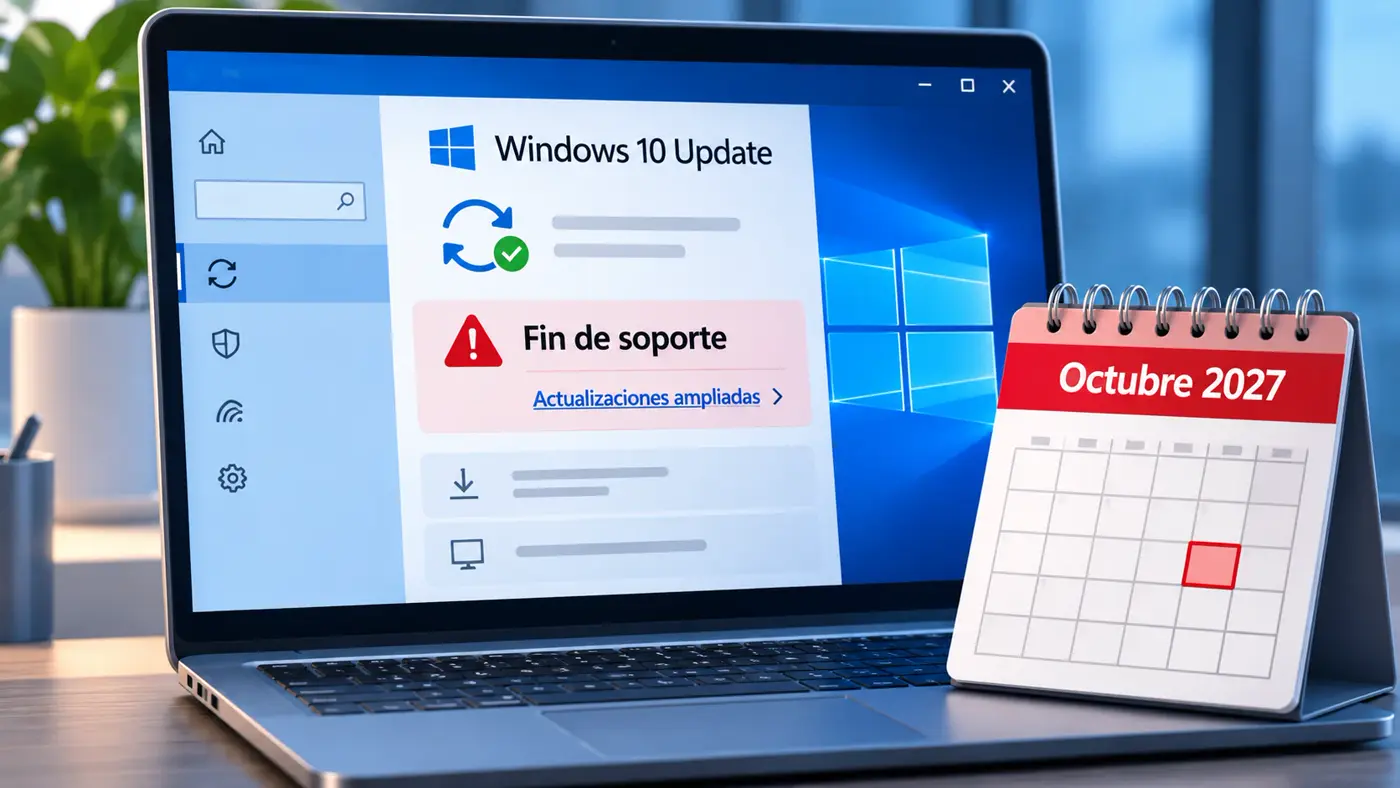
Windows 10, fin de soporte: el soporte normal terminó el 14 de octubre de 2025, pero tu ordenador no se ha quedado tirado. Si vives en España puedes seguir recibiendo parches de seguridad gratis hasta el 12 de octubre de 2027 apuntándote al programa de actualizaciones de seguridad ampliadas (ESU). Eso te da margen, no una solución definitiva.
En esta guía te explico qué cambia de verdad, cómo comprobar si tu PC recibe parches, cómo inscribirte en el ESU y cómo decidir entre pasar a Windows 11, aguantar con Windows 10, probar Linux o cambiar de equipo. Es una de las consultas que más se repiten desde 2025, y casi siempre se aclara con una revisión rápida del equipo.
Windows 10 fin de soporte: qué significa de verdad
«Fin de soporte» no quiere decir que Windows 10 deje de arrancar ni que pierdas tus archivos. Quiere decir que Microsoft ya no publica para él, de forma general, parches de seguridad, correcciones de errores ni ayuda técnica. El sistema sigue funcionando igual que el día anterior.
El problema aparece con el tiempo. Cada mes salen a la luz fallos de seguridad nuevos en Windows. En un sistema con soporte, esos fallos se tapan en la siguiente actualización; en uno sin soporte se quedan abiertos para siempre, y quien quiera aprovecharlos sabe exactamente dónde mirar.
Para cubrir la transición, Microsoft creó el programa ESU (Extended Security Updates). Solo incluye parches de seguridad: no trae funciones nuevas ni arregla errores que no tengan que ver con la seguridad.
Las fechas que importan
| Fecha | Qué pasa |
|---|---|
| 14 de octubre de 2025 | Termina el soporte estándar. Sin ESU, el equipo deja de recibir parches. |
| 25 de junio de 2026 | Microsoft anuncia que amplía el ESU para particulares. |
| 12 de octubre de 2027 | Fin del ESU para particulares. A partir de ahí, ningún parche más. |
Las empresas tienen un calendario y unas condiciones distintas; lo explico más abajo.
¿Es peligroso seguir usando Windows 10?
Con el ESU activo, el riesgo es parecido al que tenías antes. Sin ESU, crece mes a mes, y no de forma teórica. Estos son los problemas reales de un equipo que se queda sin parches:
- Fallos de seguridad sin cerrar. Un adjunto o una web maliciosa pueden aprovechar un agujero que en Windows 11 ya está corregido. El antivirus ayuda, pero no repara fallos del propio sistema.
- Programas que dejan de funcionar. Pasó con Windows 7: Google Chrome dejó de darle soporte en 2023 y otros programas hicieron lo mismo poco a poco. Con Windows 10 ocurrirá igual, aunque cada fabricante elegirá su fecha.
- Periféricos sin controladores. Las impresoras, escáneres y tarjetas nuevas acaban dejando de publicar controladores para sistemas antiguos.
- Más exposición al fraude. La mayoría de infecciones empiezan con un engaño: un correo, un SMS, un enlace. Si además el sistema tiene fallos conocidos, el engaño necesita menos para funcionar. Si quieres ver cómo se preparan los ataques dirigidos, lo cuento en el artículo sobre qué es el spear phishing.
Cómo saber si tu PC sigue recibiendo parches
- Pulsa
Windows + R, escribewinvery pulsa Intro. Tienes que ver «Versión 22H2» (compilación 19045). Si aparece una versión anterior, el equipo lleva tiempo sin actualizarse y tendrá que ponerse al día antes de poder entrar en el ESU. - Abre Configuración > Actualización y seguridad > Windows Update. Si el equipo está inscrito en el ESU, lo indica en esa misma pantalla.
- Entra en Ver historial de actualizaciones y fíjate en la fecha de la última actualización acumulativa. Si tiene más de dos meses, algo está fallando.
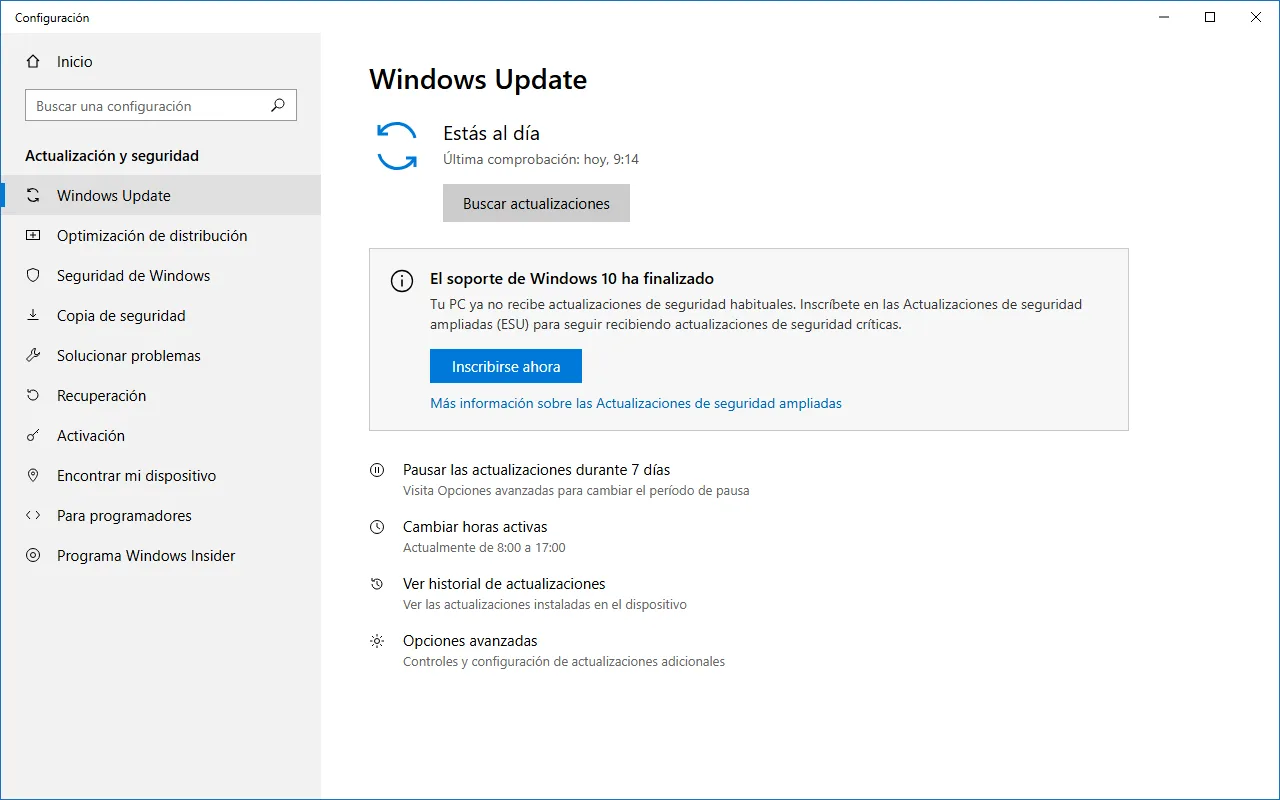
Cómo apuntarte gratis a las actualizaciones ampliadas (ESU)
En el Espacio Económico Europeo, España incluida, la inscripción para particulares es gratuita si usas el equipo con una cuenta Microsoft y sigues iniciando sesión con ella. Según Microsoft, si pasas más de 60 días sin iniciar sesión con esa cuenta, las actualizaciones pueden interrumpirse y tendrás que volver a inscribirte con la misma cuenta. Si prefieres quedarte con una cuenta local, la alternativa es un pago único de 30 dólares (o su equivalente en euros, más impuestos). Fuera del EEE había otras vías gratuitas, como los puntos de Microsoft Rewards o la copia de la configuración del PC.
Requisitos previos
- Windows 10 versión 22H2 con todas las actualizaciones instaladas.
- Una cuenta de administrador en el equipo.
- Una cuenta Microsoft de adulto (no sirve una cuenta infantil). Es obligatoria para inscribirse, también en Europa, aunque luego elijas la opción de pago con cuenta local.
Pasos
- Instala las actualizaciones pendientes y reinicia.
- Ve a Configuración > Actualización y seguridad > Windows Update.
- Busca el aviso sobre el fin de soporte y pulsa Inscribirse ahora.
- Sigue el asistente, inicia sesión con tu cuenta Microsoft si te lo pide y confirma.
- Vuelve a Windows Update: en esa misma pantalla verás el estado de la inscripción (el texto exacto puede cambiar con las actualizaciones).
Si el botón no aparece, lo habitual es que falten actualizaciones previas o que estés usando una cuenta sin permisos de administrador. Los textos de los menús pueden cambiar con las actualizaciones; la página oficial de Microsoft sobre el fin de soporte de Windows 10 mantiene las instrucciones al día.
Apuntarte al ESU no te ata a nada: puedes actualizar a Windows 11 cuando quieras.
¿Puedes actualizar a Windows 11 gratis?
Si tu PC cumple los requisitos, pasar de Windows 10 a Windows 11 no cuesta nada: se usa la misma licencia. Estos son los mínimos:
| Requisito | Mínimo | Dónde mirarlo |
|---|---|---|
| Procesador | Incluido en la lista de compatibles de Microsoft | Comprobación de estado del PC |
| TPM | Versión 2.0 | tpm.msc |
| Arranque seguro | Compatible (requiere UEFI) | msinfo32, línea «Estado de arranque seguro» |
| Memoria RAM | 4 GB | Configuración > Sistema > Acerca de |
| Almacenamiento | 64 GB | Explorador de archivos > Este equipo |
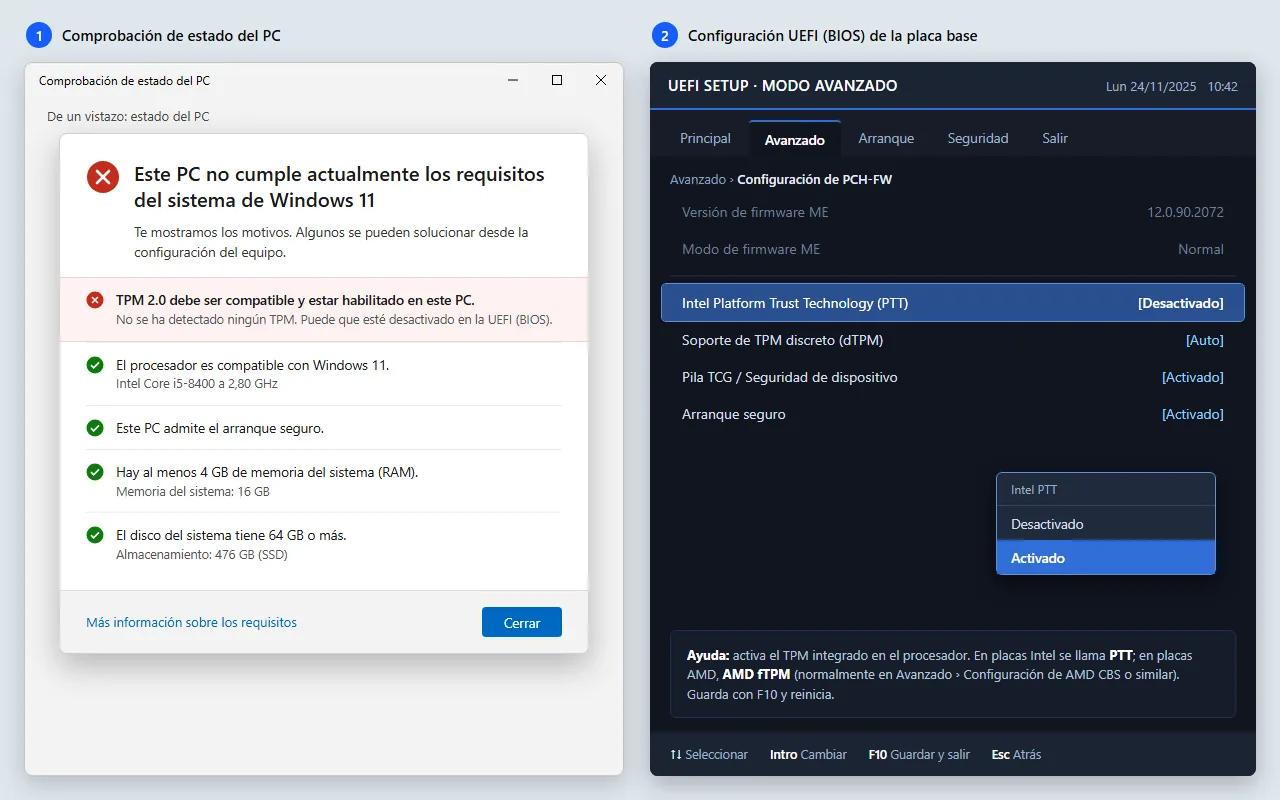
La forma más rápida de saberlo es instalar la app Comprobación de estado del PC de Microsoft y pulsar «Comprobar ahora». Si dice que no cumple, lee el motivo antes de tirar la toalla:
- Si falla el TPM o el arranque seguro, muchas veces solo están desactivados en la BIOS/UEFI. En Intel suele llamarse PTT y en AMD, fTPM. Es una de las causas más habituales de los «falsos no compatibles».
- Si falla el procesador, no hay ajuste que lo arregle. Como orientación, se quedan fuera casi todos los Intel Core anteriores a la 8.ª generación y los AMD Ryzen de la primera serie (1000); en caso de duda, manda la lista oficial.
- Si falla la RAM o el disco, a veces basta con una ampliación barata.
Un caso muy habitual: un sobremesa de hace seis o siete años, con un procesador de la lista, que la Comprobación de estado del PC marca como no compatible por el TPM y el arranque seguro. Entras en la BIOS, activas PTT (o fTPM) y el arranque seguro, vuelves a pasar la comprobación y sale en verde, sin gastar nada. Si el disco estaba en formato MBR, antes de activar el arranque seguro hay que convertirlo a GPT, algo que se puede hacer sin borrar los datos.
Tienes la lista completa en la página de especificaciones de Windows 11.
Qué hacer con tu PC: las cuatro salidas
1. Actualizar a Windows 11 (si es compatible)
Es la opción más sencilla y la que recomiendo siempre que el equipo sea compatible y tenga, como mínimo, 8 GB de RAM y un SSD. Con 4 GB funciona, pero muy justo. Haz antes una copia de tus documentos: la actualización respeta archivos y programas, pero un corte de luz a mitad no avisa.
Si prefieres una instalación limpia y no quieres atarte a una cuenta Microsoft, tengo una guía sobre cómo instalar Windows 11 sin cuenta Microsoft.
2. Seguir con Windows 10 y el ESU hasta 2027
Tiene sentido si el PC no es compatible pero funciona bien, o si dependes de un programa que todavía no va en Windows 11. Es una prórroga: aprovéchala para planificar el cambio con calma, no para olvidarte del tema hasta octubre de 2027.
3. Instalar Windows 11 en un PC no compatible
Se puede, con herramientas como Rufus o con un cambio en el registro que Microsoft documentó en su día, pero hay letra pequeña. Microsoft no garantiza que esos equipos reciban actualizaciones, puede aparecer un aviso de requisitos no cumplidos y algunos procesadores muy antiguos ni siquiera pueden ejecutar las versiones recientes de Windows 11. Para un equipo de trabajo no lo recomiendo; para un ordenador secundario puede valer si asumes el riesgo.
4. Pasar a Linux o cambiar de equipo
Una distribución como Linux Mint o Ubuntu da una segunda vida a ordenadores que solo se usan para navegar, correo y ofimática, y sigue recibiendo parches durante años. Antes de dar el paso, apunta lo que usas a diario: programa de contabilidad, aplicaciones de la Administración, impresoras antiguas. Si algo de eso solo existe para Windows, Linux te dará más dolores de cabeza que soluciones. Puedes probarlo desde un USB sin tocar el disco.
Si el equipo tiene más de siete u ocho años, disco mecánico y procesador no compatible, normalmente sale más a cuenta cambiarlo que gastar en ampliaciones.
| Tu situación | Lo que haría |
|---|---|
| PC compatible, con SSD y 8 GB o más | Actualizar a Windows 11 ya |
| PC compatible pero lento, con disco mecánico | Cambiar a SSD y después actualizar |
| PC no compatible que funciona bien | ESU hasta 2027 y planificar el relevo |
| PC no compatible que solo sirve para navegar | Probar Linux desde un USB antes de decidir |
| PC de más de ocho años y lento | Equipo nuevo |
Si el ordenador es de tu empresa
El ESU gratuito es para particulares. Las empresas tienen su propio programa de actualizaciones ampliadas, de pago por equipo, con un precio que sube cada año y pensado como puente de como máximo tres años. Para dos o tres equipos rara vez compensa frente a renovarlos.
Además, si tratas datos personales de clientes, la normativa de protección de datos pide medidas de seguridad adecuadas, y un equipo sin parches es difícil de justificar (esto no es asesoramiento legal, solo sentido común técnico). Si toca renovar varios puestos, merece la pena valorar el alquiler de equipos con mantenimiento incluido, que explico en el artículo sobre Device as a Service. Y si quieres aprovechar el cambio para ordenar accesos y permisos, el enfoque Zero Trust también se puede aplicar en una pyme pequeña.
Consejo de Tomás: haz inventario antes de comprar nada. Una hoja con cada equipo, su procesador, su RAM, si tiene SSD y si pasa la Comprobación de estado del PC te dice en diez minutos cuántos equipos hay que cambiar de verdad y cuáles solo necesitan activar el TPM.
Mi plan para un PC con Windows 10 hoy
- Comprueba la versión con
winvery deja Windows 10 al día. - Pasa la Comprobación de estado del PC y revisa la BIOS si falla el TPM o el arranque seguro.
- Si es compatible, haz copia de seguridad y actualiza a Windows 11.
- Si no lo es, inscríbete en el ESU y apunta en el calendario una fecha de revisión, por ejemplo la primavera de 2027.
- Antes de octubre de 2027, decide entre equipo nuevo o Linux. No lo dejes para la última semana.
Si prefieres que un técnico revise tus equipos y te diga qué opción encaja en cada uno, puedes contactarme.
Preguntas frecuentes
¿Mi ordenador con Windows 10 va a dejar de funcionar?
No. El equipo sigue arrancando y tus programas siguen abriéndose. Lo que cambia es que, sin el programa ESU, ya no recibe parches de seguridad, y cada mes que pasa tiene más fallos conocidos sin corregir.
¿El ESU de Windows 10 es gratis en España?
Sí, si usas el equipo con una cuenta Microsoft y sigues iniciando sesión con ella: en el Espacio Económico Europeo la inscripción para particulares es gratuita y cubre hasta el 12 de octubre de 2027. Si prefieres una cuenta local, la opción es un pago único de 30 dólares o su equivalente. En ambos casos necesitas Windows 10 22H2 al día.
Si me apunto al ESU, ¿puedo pasar luego a Windows 11?
Sí. Inscribirte no te bloquea ninguna opción. Puedes actualizar a Windows 11 en cualquier momento si el equipo es compatible, y la licencia de Windows 10 sirve para hacerlo sin pagar.
¿Qué pasa después del 12 de octubre de 2027?
Windows 10 seguirá funcionando, pero sin ningún parche de seguridad. Para entonces conviene haber pasado a Windows 11, a un equipo nuevo o a Linux, sobre todo si usas el ordenador para banca, correo o trabajo.
¿Basta con un buen antivirus para seguir con Windows 10 sin ESU?
No del todo. El antivirus detecta programas maliciosos conocidos, pero no corrige los fallos del propio sistema operativo. Es una capa más, no un sustituto de las actualizaciones.