Mi ordenador no enciende: diagnóstico paso a paso según lo que hace (o no hace)
Por Tomás Rodenas Marchante ·
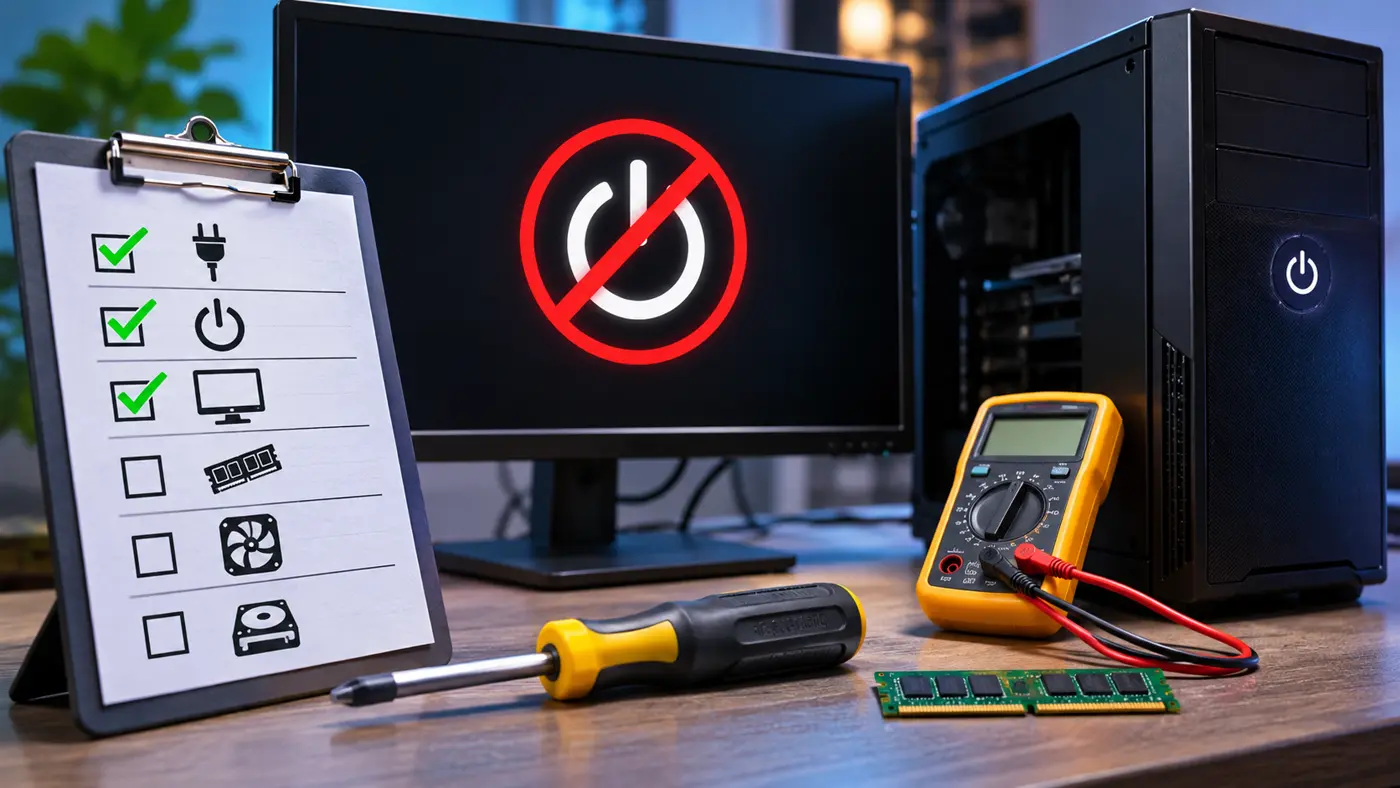
Si tu ordenador no enciende, lo primero es fijarte en qué hace exactamente al pulsar el botón: no es lo mismo que no se encienda ni una luz que oír los ventiladores sin ver nada en la pantalla. Cada síntoma apunta a piezas distintas, y en la mayoría de los casos puedes descartar las causas más simples en diez minutos sin abrir nada.
Esta guía sirve para sobremesa y portátil. Está ordenada como la sigo yo cuando alguien me dice «mi ordenador no enciende»: primero lo obvio y gratuito, después lo que exige abrir la caja y, al final, cuándo conviene parar y dejarlo en manos de un técnico.
Antes de tocar nada, seguridad
- Desenchufa siempre el equipo antes de tocar nada dentro. En un sobremesa, apaga también el interruptor trasero de la fuente.
- No abras nunca la fuente de alimentación. Sus condensadores pueden guardar carga peligrosa aunque lleve horas desenchufada.
- Si notas olor a quemado, ves humo o el equipo se ha mojado, no lo vuelvas a enchufar. Ahí se acaba el diagnóstico casero.
- En un portátil en garantía, no lo abras: abrirlo por tu cuenta puede complicarte la reclamación de garantía, según la marca, y la reparación te saldría gratis.
- Si un portátil tiene la carcasa abombada o el touchpad levantado, puede ser una batería hinchada. No lo cargues ni lo presiones y llévalo a revisar.
Por qué mi ordenador no enciende: identifica tu síntoma
Pulsa el botón de encendido y observa durante un minuto. Casi todos los casos encajan en una de estas cuatro filas:
| Qué ves al pulsar el botón | Causas más probables | Dónde empezar |
|---|---|---|
| Nada: ni luces, ni ventiladores, ni ruido | Enchufe, cable, interruptor de la fuente, botón de encendido, fuente averiada, cargador (portátil) | Alimentación eléctrica |
| Se enciende un segundo y se apaga | Cortocircuito, conector de CPU sin enchufar, fuente que entra en protección, sobretemperatura | Conexiones internas y fuente |
| Ventiladores y luces, pero la pantalla sigue negra | Monitor o cable, RAM, tarjeta gráfica, BIOS | Pantalla y memoria |
| Pitidos o una luz de la placa que no se apaga | La placa ha detectado un fallo de hardware concreto | Código de pitidos o LED de diagnóstico |
Si el equipo sí enciende, ves el logotipo del fabricante y luego se queda en una pantalla de reparación o en un error de Windows, el problema ya no es de encendido sino de arranque del sistema, y se resuelve de otra manera.
Si no hace absolutamente nada
Es el caso más frecuente y, por suerte, el que más a menudo tiene una causa tonta. Revisa en este orden:
- El enchufe y la regleta. Conecta una lámpara o un cargador de móvil en el mismo enchufe. Las regletas con interruptor o con protección contra sobretensiones fallan más de lo que parece; prueba enchufando el ordenador directamente a la pared.
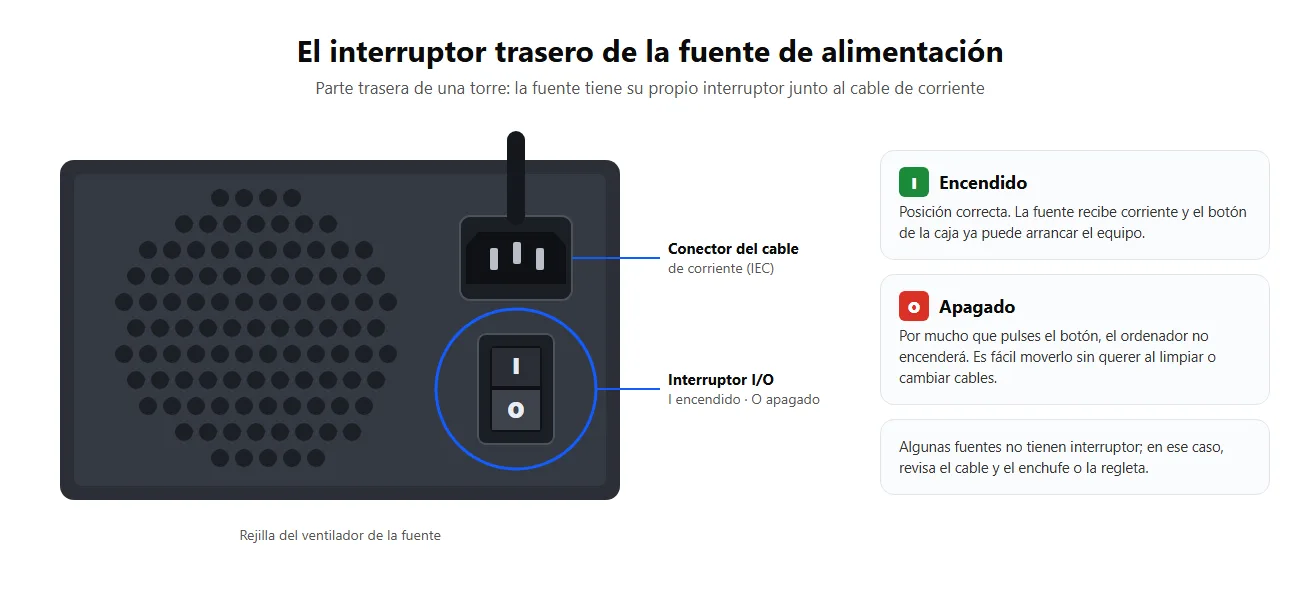
- El interruptor trasero de la fuente (sobremesa). Tiene una posición «I» (encendido) y «O» (apagado). Alguien lo toca al limpiar y nadie se acuerda.
- El cable de alimentación. El típico cable de tres patillas es igual que el de muchos monitores: cámbialo por el del monitor y descartas el cable en un minuto.
- Descarga la electricidad residual. Desenchufa el equipo (y en un portátil, quita la batería si es extraíble), mantén pulsado el botón de encendido unos 15-30 segundos, vuelve a conectar y prueba. Esto resuelve más bloqueos de los que cabría esperar, sobre todo después de un corte de luz.
- En un portátil, el cargador. Mira si la luz del cargador o el LED de carga del portátil se encienden. Si tienes otro cargador compatible (misma tensión y potencia igual o superior), pruébalo.
Un caso muy habitual: después de una tormenta o un corte de luz, el ordenador no da ninguna señal y la culpable es la regleta con protección, que ha saltado o se ha estropeado. Enchufado directamente a la pared, arranca a la primera.
Si sigue sin dar señales (sobremesa)
Con el equipo desenchufado, abre el lateral de la caja. Comprueba que los dos conectores grandes de la placa base están bien encajados: el de 24 pines y el de 4 u 8 pines de la CPU, que suele estar en la esquina superior. Revisa también el pequeño cable del botón de encendido de la caja (pone PWR SW o POWER SW).
Una comprobación que hago siempre: bastantes placas base tienen un pequeño LED que se ilumina en cuanto la fuente da corriente en reposo (no todas lo llevan; el manual te lo dice). Si ese LED está encendido pero el equipo no arranca al pulsar el botón, sospecha del botón o de su cable. Puedes probarlo puenteando con un destornillador los dos pines PWR SW de la placa, solo esos dos y consultando antes el manual; si arranca, el culpable es el botón de la caja.
Si no se enciende ni ese LED, lo más probable es la fuente de alimentación. Lo fiable es probar con otra fuente que sepas que funciona o con un comprobador de fuentes, que no es caro. La famosa «prueba del clip» solo te dice si la fuente arranca, no si da tensiones estables, así que no la tomes como un diagnóstico definitivo.
Si enciende un instante y se apaga
Si los ventiladores giran medio segundo y todo se apaga, la fuente o la placa están cortando la corriente porque detectan algo raro. Lo habitual:
- El conector de la CPU (4 u 8 pines) no está enchufado. Pasa mucho después de montar o limpiar un equipo.
- Un cortocircuito: un tornillo suelto dentro de la caja, una placa mal asentada o un periférico USB averiado. Desconecta todo lo que no sea imprescindible (USB, discos extra, lectores) y prueba con lo mínimo.
- El disipador del procesador mal colocado después de una limpieza o un cambio de pasta térmica. Algunas placas se apagan en segundos si la CPU se calienta sin control.
- La fuente está al límite o empieza a fallar. Es típico en equipos con varios años y una tarjeta gráfica potente.
En un portátil, este síntoma suele estar relacionado con la batería o el cargador. Prueba solo con el cargador y, si la batería es extraíble, sin ella.
Si el ordenador enciende pero la pantalla no
Es lo que más se busca como «ordenador no enciende pantalla», y muchas veces el ordenador está bien y el problema está en la imagen. Antes de tocar nada:
- Comprueba el monitor: que esté encendido, en la entrada correcta (HDMI 1, HDMI 2, DisplayPort) y con el cable bien conectado. Si puedes, prueba con otro cable u otra pantalla, incluso la tele.
- Mira dónde está conectado el cable en un sobremesa. Si tienes tarjeta gráfica dedicada, el monitor va a la tarjeta, no a los conectores de la placa base. Es un despiste habitual tras mover el equipo.
- Espera unos minutos si acabas de cambiar la memoria o de resetear la BIOS. Los equipos con DDR5 hacen un «entrenamiento de memoria» tras un cambio de RAM o un reseteo de BIOS y pueden tener la pantalla negra varios minutos antes de mostrar nada.
- Recoloca la memoria RAM. Desenchufado y tocando antes algo metálico para descargarte, saca los módulos, limpia los contactos con cuidado y vuelve a ponerlos hasta oír el clic. Si tienes dos módulos, prueba con uno solo y luego con el otro.
- Resetea la BIOS (CMOS). Muchas placas tienen un puente marcado CLR_CMOS o un botón; si no, puedes quitar la pila de botón unos minutos. Mira el manual de tu placa.
En un portátil, conecta un monitor externo. Si en el monitor externo sí ves imagen, el problema está en la pantalla del portátil, su cable o la retroiluminación, y no en el resto del equipo.
Consejo de Tomás: antes de desmontar nada, pulsa
Win + Ctrl + Shift + Bcon el equipo encendido y la pantalla negra. Es el atajo de Windows que reinicia el controlador gráfico; si suena un pitido y vuelve la imagen, te has ahorrado una tarde.
Si suenan pitidos o se queda una luz encendida
Los pitidos son la forma que tiene la placa base de decirte qué pieza falla durante la comprobación inicial (el POST). El significado depende del fabricante de la BIOS y de la placa, así que no te fíes de tablas genéricas: busca el manual de tu modelo. Como orientación, en muchas placas un único pitido corto significa que todo ha ido bien, y los pitidos repetidos suelen apuntar a la memoria o a la gráfica.
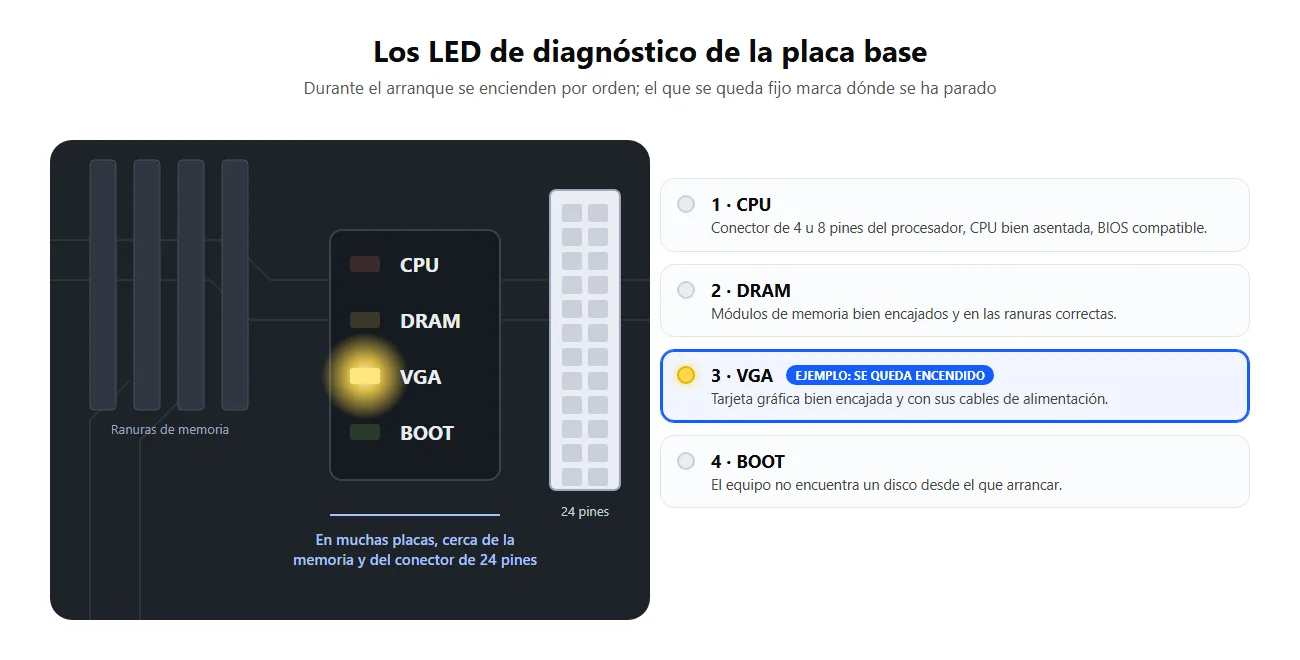
Las placas modernas suelen tener en su lugar cuatro LED de diagnóstico rotulados CPU, DRAM, VGA y BOOT. El que se queda encendido te dice dónde se ha parado el arranque. Los portátiles hacen algo parecido parpadeando el LED de bloqueo de mayúsculas o el de carga con un patrón concreto que viene documentado en la web de soporte de cada marca.
Si es un portátil, cambian algunas cosas
Un portátil no se diagnostica igual que una torre, porque casi nada se puede probar por separado sin desmontarlo. Lo que sí puedes hacer:
- Reinicio forzado: desenchufa el cargador, quita la batería si se puede, mantén el botón de encendido unos 15-30 segundos y prueba solo con el cargador. Algunos fabricantes, como Lenovo en muchos ThinkPad o Acer en ciertos modelos, tienen además un pequeño orificio de reinicio en la base; viene indicado en el manual.
- Revisa el conector de carga: si baila o solo carga en cierta posición, la clavija o el conector interno están dañados.
- Escucha y mira: luces de teclado, ventilador o el LED de bloqueo de mayúsculas te dicen si el portátil está vivo aunque la pantalla esté negra.
- Consulta la garantía en la web del fabricante con el número de serie (por ejemplo, en el soporte de HP o el soporte de Dell) antes de abrir nada.
Cuándo parar y llevarlo a un técnico
Hay un punto en el que seguir probando cuesta más de lo que ahorra. Yo recomendaría parar si:
- Has descartado enchufe, cable, monitor y memoria, y el equipo sigue igual.
- Hay olor a quemado, condensadores abombados en la placa o restos de líquido.
- Es un portátil y el fallo apunta a la placa base o al conector de carga, que exigen soldar.
- Los datos del disco te importan y no tienes copia: un técnico puede sacarlos aunque el resto del equipo no tenga arreglo.
Merece la pena echar cuentas. Si el equipo tiene muchos años y además sigue con Windows 10, puede que la reparación no compense; en el artículo sobre el fin del soporte de Windows 10 explico cómo decidir entre actualizar, alargar o cambiar de equipo. En una empresa con varios puestos, también conviene valorar fórmulas como el Device as a Service, que incluyen equipo de sustitución cuando uno se avería.
Y si el equipo vuelve a la vida pero hay que reinstalar el sistema porque el disco ha muerto, aquí tienes cómo instalar Windows 11 sin cuenta Microsoft si prefieres una cuenta local.
Resumen rápido: qué haría yo en tu lugar
- Desenchufar, esperar, mantener el botón 15-30 segundos y probar en otro enchufe sin regleta.
- Comprobar interruptor de la fuente y cable (sobremesa) o cargador y su luz (portátil).
- Si hay ventiladores pero no imagen: monitor, cable, entrada y dónde está conectado.
- Recolocar la RAM y resetear la BIOS.
- Anotar pitidos o LED encendidos y buscarlos en el manual de la placa o del portátil.
- Si nada de lo anterior funciona, dejar de probar y que lo vea un técnico, sobre todo si hay datos sin copia.
Si prefieres que lo revise yo directamente, puedes contactarme y te digo si merece la pena repararlo.
Preguntas frecuentes
¿Puede ser la pila de la BIOS la culpable de que el ordenador no encienda?
Rara vez impide que encienda del todo, pero una pila agotada puede hacer que la BIOS pierda la configuración y el equipo se quede sin imagen o pida pulsar F1 en cada arranque. Es una pila de botón CR2032, cuesta poco y se cambia en un minuto en un sobremesa.
¿Un corte de luz puede estropear el ordenador?
Sí. Un pico de tensión al volver la luz puede dañar la fuente de alimentación y, con menos frecuencia, la placa base. Antes de dar nada por perdido, desenchufa el equipo, mantén pulsado el botón de encendido y prueba en otro enchufe, porque a veces solo se ha quedado bloqueado.
¿Cuánto cuesta arreglar un ordenador que no enciende?
Depende por completo de la pieza. Si es un cable, la memoria o un reinicio de BIOS, la reparación es barata; una fuente nueva tiene un coste moderado, y una placa base de portátil puede acercarse al precio de un equipo de gama media. Pide siempre un diagnóstico antes de aceptar la reparación.
¿Se pierden los datos si el ordenador no enciende?
Normalmente no: el disco suele estar bien aunque falle la fuente o la placa. Se puede sacar y leer en otro equipo con un adaptador USB. Si el disco hace ruidos raros, apágalo y no insistas, porque cada intento puede empeorar el daño.
¿Qué hago si mi ordenador no enciende después de limpiarlo?
Revisa todo lo que has tocado: la RAM y la gráfica bien encajadas, los conectores de 24 y 8 pines de la placa, el cable del botón de encendido y el disipador del procesador bien apretado. Casi siempre es algo que quedó medio suelto.